
Guide d'installation Firestick
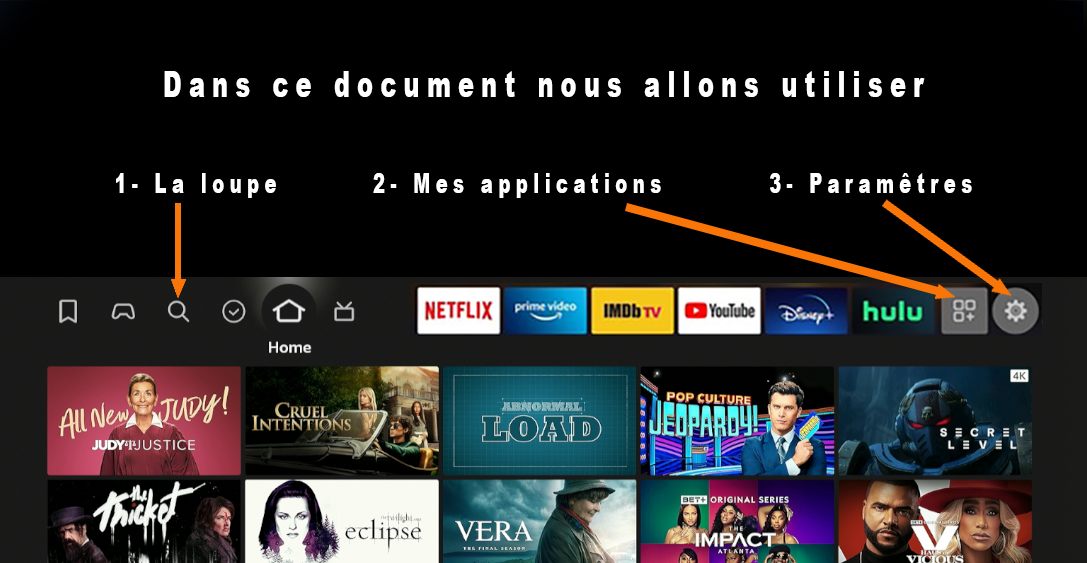
Installez d’abord Downloader, activez ensuite le mode développeur, puis installez Tivimate à partir de downloader.
Étape 1 : installer l’application Downloader
Commencez par installer Downloader depuis le magasin d’applications Amazon.
Rechercher Downloader
Sur l’écran d’accueil, choisissez la loupe Rechercher et tapez Downloader.
Télécharger l’application
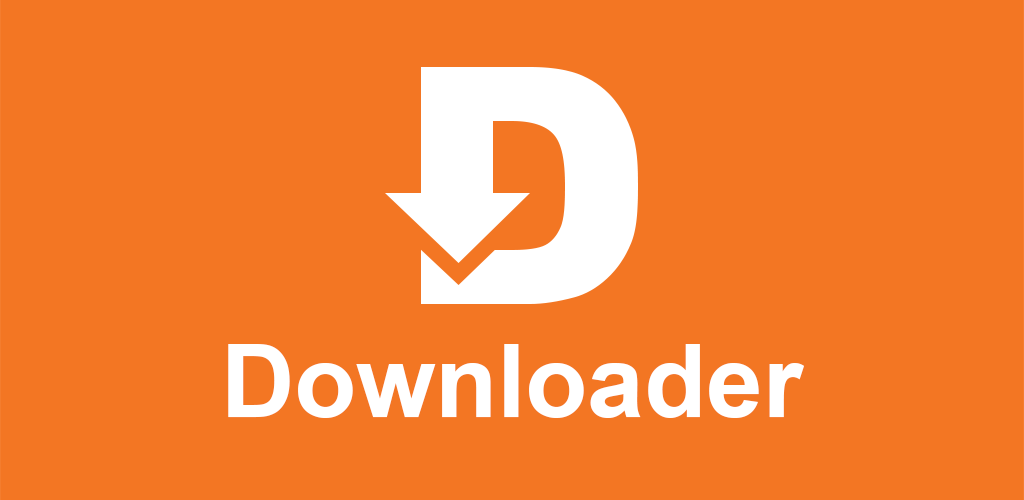
Sélectionnez l’application Downloader, assurrez-vous de choisir celle illustrée ci-haut, puis cliquez sur Télécharger ou Obtenir.
Accepter les autorisations
Ouvrez Downloader et autorisez l’accès demandé.
Appuyez sur retour quelques fois pour revenir à l’écran principal.
Passez maintenant à l’étape 2.
Étape 2 : activer le mode développeur
Une fois Downloader installé, autorisez-le à installer EvolutaTV.
Ouvrir les paramètres
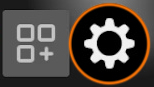
Depuis l’écran d’accueil du Firestick, ouvrez Paramètres identifié par la roue dentellée..
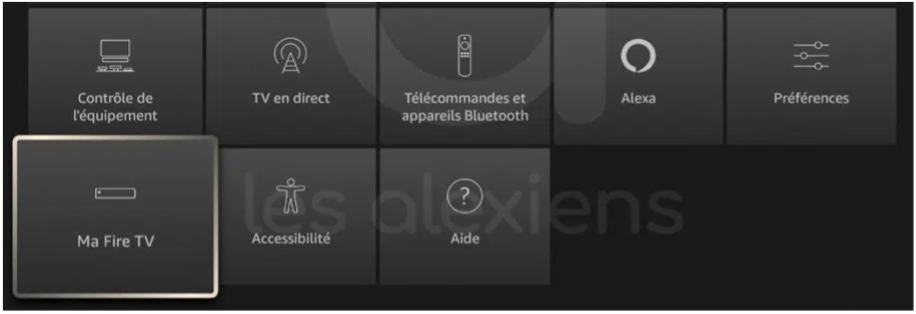
Ouvrir « Ma fire TV »
Sélectionnez Ma Fire TV.
Ouvrir « À propos »
Sélectionnez À propos.
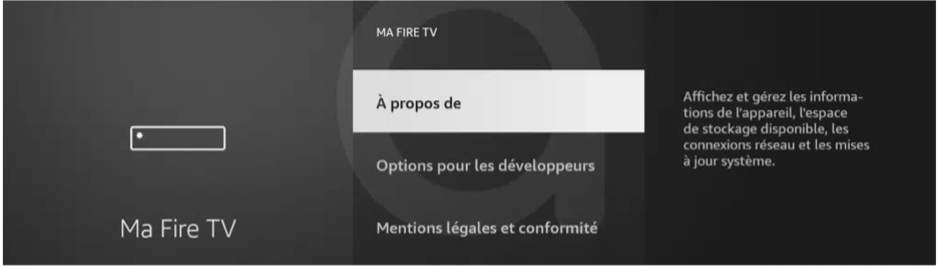
Déverrouiller le mode développeur
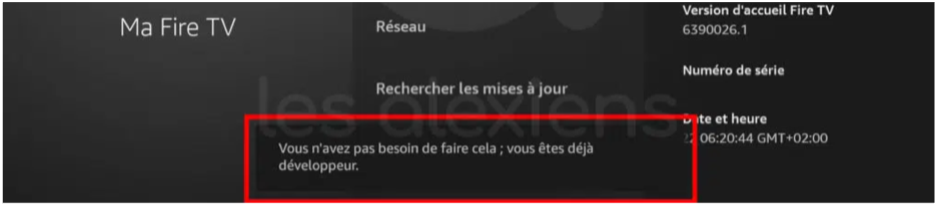
Maintenant appuyez 7 fois sur Fire Tv. Oui oui 7 fois!
Vous allez voir un message au bas indiquant que vous êtes déja développeur
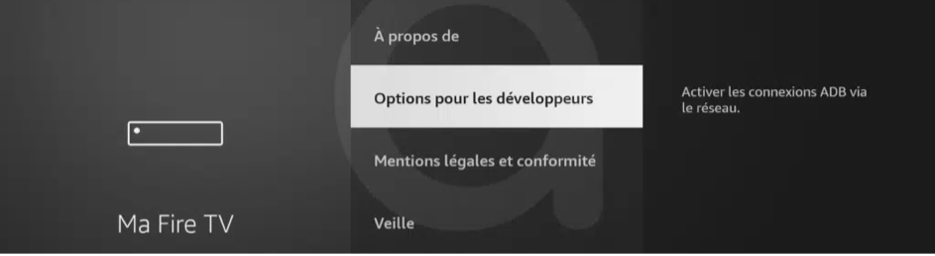
Entrez dans les options pour développeur
Appuyer sur Retour sur la télécommande.
Dans la liste vous devriez maintenant voir le menu Options pour les développeurs, Sélectionnez-le.
Activez le débogae ADB
Sélectionnez le Débogage ADB, et activez-le.
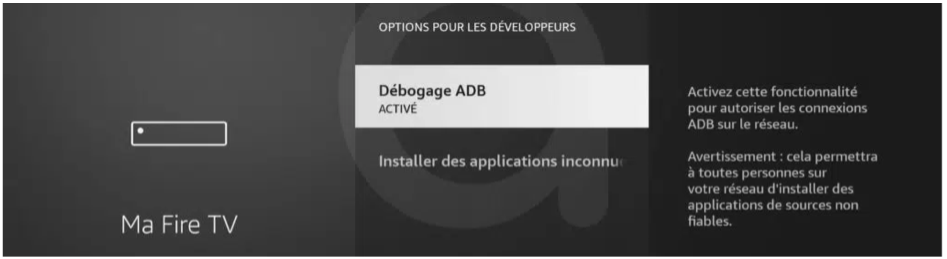
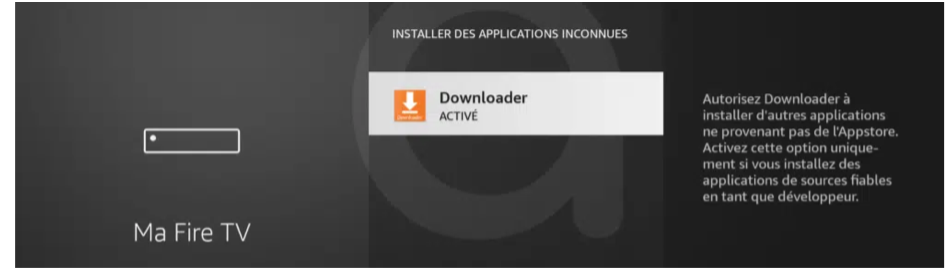
Autoriser les applications inconnues
Ouvrez Installer des applications inconnues, puis autorisez l’application Downloader.
Installer Tivimate sur la Firestick
Utilisez le code ci-bas ou le code fournie par EvolutaTV pour ces clients.
Entrer le code
Dans Downloader, sélectionnez la barre d’adresse, entrez le code ou l’adresse ci-dessus, puis cliquez sur Go.
Lancer l’installation
Lorsque le téléchargement est terminé, choisissez Installer, puis attendez la confirmation.
Ouvrir Tivimate ou EvolutaTV selon le code utilisé
Lancez l’application à partir de Vos applications et chaînes. Entrez ensuite les informations de connexion reçues lors de votre abonnement.
Ajoutez l’icône de Tivimate ou EvolutaTV sur l’écran principale
Pour ce faire nous allons déplacer l’icône.
À partir du menu principale, ouvrir les applications (identifié par 3 carrés avec un + à la gauche de la roue dentellé), maintenant repèrez votre application au bas de la liste, maintenir le clique (bouton du centre) dessus l’icône pendant 2 secondes et relâcher. Cela vous permet maintenant de déplacer l’icône, déplacez la en haut à gauche et cliquez une fois (bouton du centre) pour enregister sa position finale. Voilà votre application sera accessible à partir du menu principale.
Optimiser le Firestick pour l’IPTV
Quelques réglages simples améliorent la stabilité et la fluidité.
Supprimez les applications inutilisées et videz régulièrement le cache des applications les plus lourdes dans paramètres/applications/gérer les applications installées, sélectionnez l’application et choisir effacer la cache (Ne pas effacer les données).
Un redémarrage périodique aide à fermer les processus inutiles et à récupérer de la mémoire.
Plus le routeur sera proche de votre firestik en 5 Ghz, mieux sera votre signal.
Dans les paramètres/affichage, vous pouvez ajuster l’image pour agrandir/rétrécir afin d’avoir une pleine écran réelle.
Tester la vitesse Internet avec Analiti
Une bonne vitesse Wi-Fi est essentielle pour une expérience IPTV stable.
Installer Analiti
Recherchez Analiti dans le magasin d’applications du Firestick, puis installez-le.
Lancer un test de vitesse
Effectuez un teste de vitesse. Pour de meilleurs résultats, fermez les autres applications en cours.
Interpréter le résultat
Une vitesse stable d’environ 50 à 60 Mbit/s ou plus est recommandée, particulièrement pour les chaînes HD et 4K mais également pour une meilleure expérience en streaming. Si votre résultat est en dessous de 50 Mbit/s et instable, alors il est fort possible que vous ayez des problèmes en streaming. Assurez-vous d’avoir un signal optimal pour obtenir de meilleur résultat.
Besoin d'aide avec votre Firestick ?
Notre équipe est disponible pour vous aider à compléter la configuration de votre appareil.